MacのSimulatorアプリでiOS環境の動作確認をする
フロントエンド開発では、OSやブラウザの組み合わせによって挙動が異なることがあるため、できるだけ多くの環境を実機で確認することが望ましい。実機は用意できない場合でも、BrowserStackのようなサービスを使えばある程度は確認できる。しかし、利用料は決して安くはない。
この記事では、macOSのSimulatorアプリを使って、iOS環境でWebサイトを確認する方法を紹介する。
環境構築
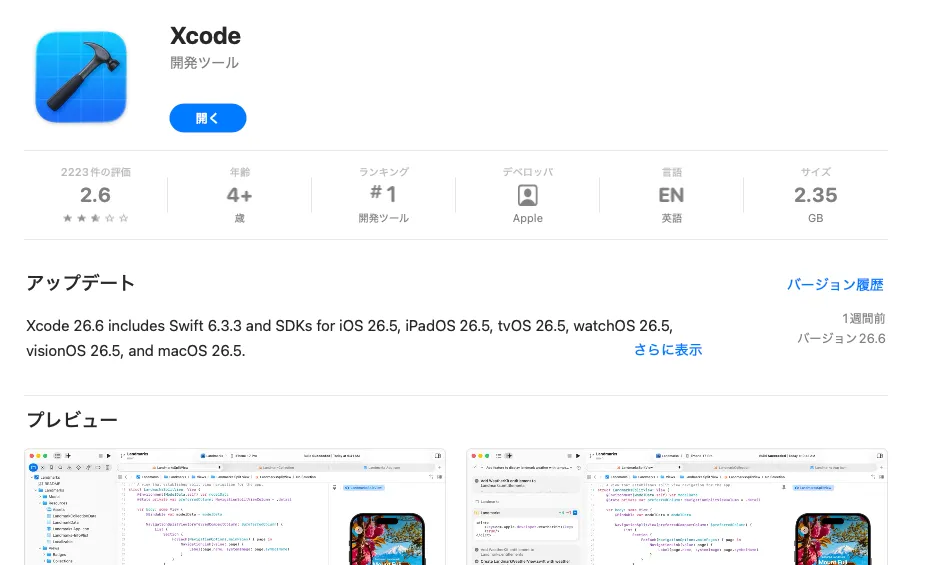
Apple社が提供する開発ツール「Xcode」が必要なのでApp Storeからインストールする。(ファイルサイズが大きいので、ダウンロードに時間がかかる場合がある)
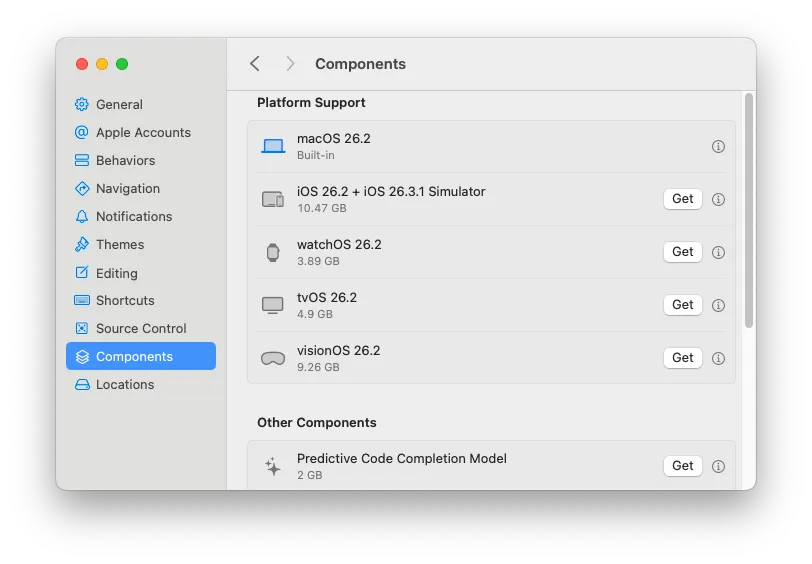
インストールできたらXcodeを起動し、メニューから Xcode > Settings > Components > iOS を開いて、iOSのシミュレーター(Simulator)をインストールする。
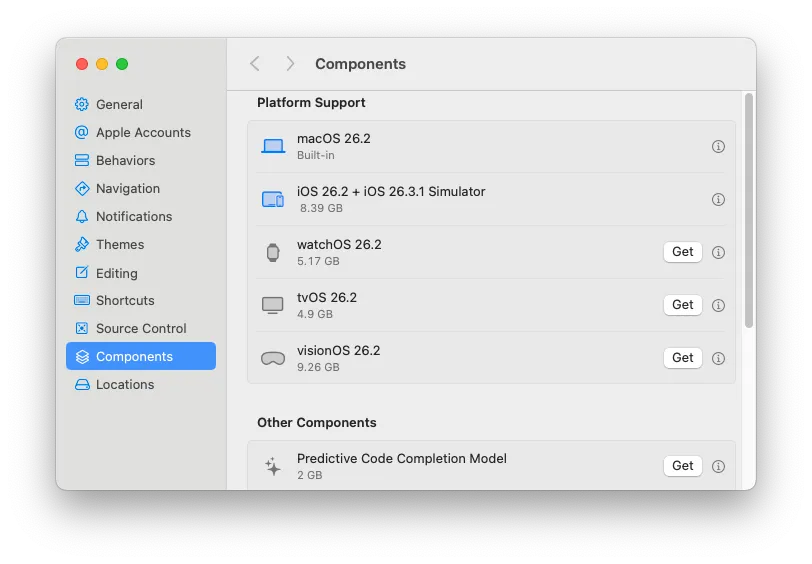
デバイスのアイコンが青色になればインストール完了で、Simulatorアプリが使えるようになる。
Simulatorを使った動作確認
Simulatorアプリを起動して、メニューから File > Open Simulator > iPhone 17 Pro のように確認したいデバイスを選択する。
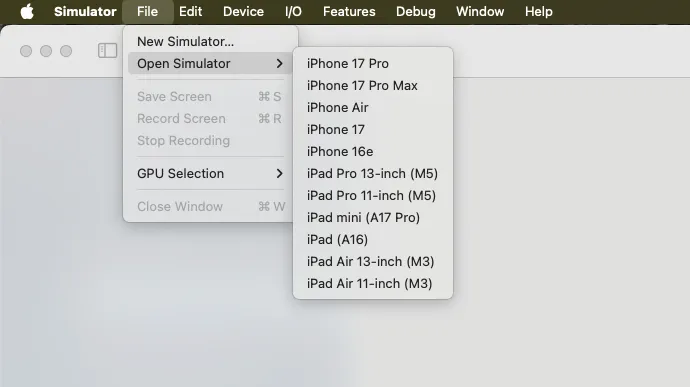
すると、仮想デバイスのウィンドウが表示される。操作はiPhoneやiPadとほぼ同じように操作できる。
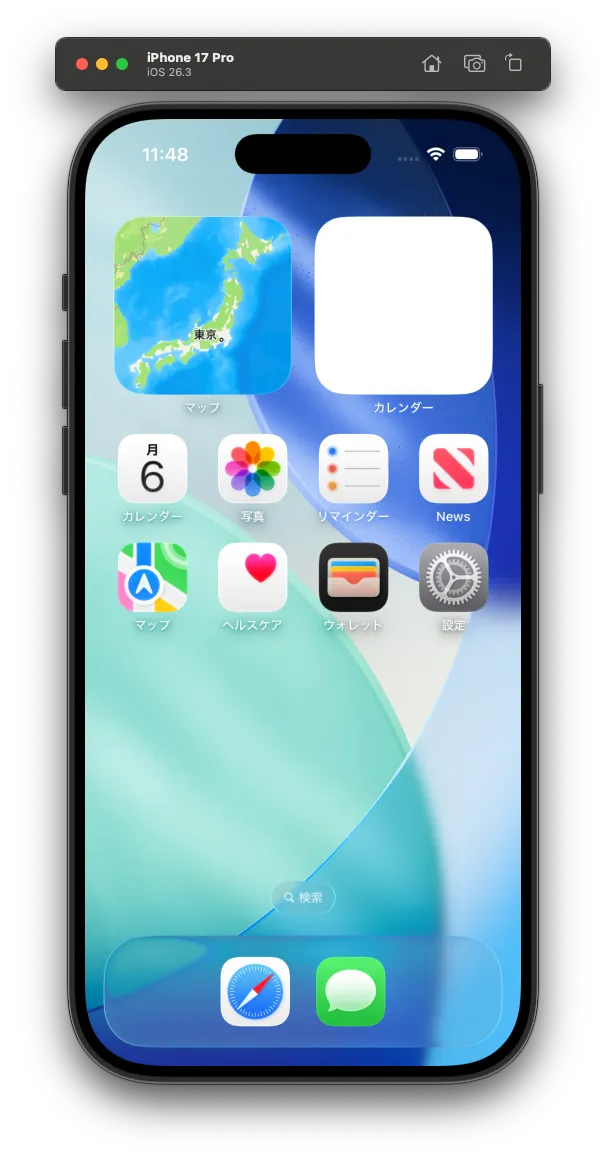
Simulator内のブラウザ(iOS版Safari)を起動して、確認したいURL(https://localhost:3000 など)を入力することで、実機に近い環境で検証できる。
Webページが文字化けするときに対処法
デバッグ対象のページを開くと、日本語が[?]のように表示されることがある。切り分けとして、Simulator内のアプリや設定などが文字化けする場合は、Simulator側の言語設定が原因である可能性が高い。
一方、特定のWebページだけ文字化けする場合は、font-familyが指定されていない、もしくは不十分なことが原因で発生している可能性が高い。以下のように指定するだけでも文字化けを回避できる場合がある。
:root {
  --font-faces-windows: "Meiryo";
  --font-faces-mac: "Hiragino Sans", "Hiragino Kaku Gothic Pro";
  --font-faces-fallback: "Arial", sans-serif;
}

html {
  font-family: var(--font-faces-windows), var(--font-faces-mac), var(--font-faces-fallback);
}
覚えておくと便利なショートカット
Simulatorでは画面端からのジェスチャーが再現できないため、ショートカットキーを使う。
- Command + Shift + H: ホーム画面にもどる
- Command + Shift + H を素早く2回: タスクウィンドウを表示する