requestFullscreen()とexitFullscreen()でフルスクリーンを制御する
Webページの特定のエリアのみをフルスクリーンで表示したい場合、Element#requestFullscreen()を使う。逆にフルスクリーンを終了するにはDocument#exitFullscreen()を使う。
また一部ブラウザではあるが、options引数でナビゲーションUIの表示やキーボードロックを有無を指定できる。
// フルスクリーンで表示する要素
const target = document.querySelector('#target')

try {
  await target.requestFullscreen({
    navigationUI: "hide",
    keyboardLock: "browser"
  })
} catch (err) {
  console.error(`フルスクリーンのリクエストに失敗: ${err.message}`)
}

// フルスクリーンを終了する
try {
  await document.exitFullscreen()
} catch (err) {
  console.error(`フルスクリーンの終了に失敗: ${err.message}`)
}
Options
navigationUI
フルスクリーンにしたときに、ブラウザのナビゲーション(URLバーやBackボタンなど)を表示するか指定する。 ただしJavaScriptからブラウザに要求するだけで、実際にナビゲーションUIを表示するかどうかはブラウザの実装に委ねられる。
- auto: ブラウザが必要に応じてナビゲーションUIを表示する(デフォルト)
- hide: ナビゲーションUIを常に非表示にする
- show: ナビゲーションUIを常に表示する
keyboardLock
フルスクリーンにしたときに、一部のキーボード操作をロックするか指定する。たとえば「ブラウザゲームにおいてESC押下でフルスクリーンを終了させたくない」などの用途で使われる。
- none: キーボードロックなし(デフォルト)
- browser: ブラウザやOSが使う特定のキーをロックする
ただし、執筆時点(2026年5月)ではFirefox 151でのみサポートされている。Chrome系はKeyboard Lock APIで対応が必要。
FirefoxでkeyboardLockオプションを指定するとフルスクリーン時に「Exit Full Screen (Press and hold esc)」と表示される。
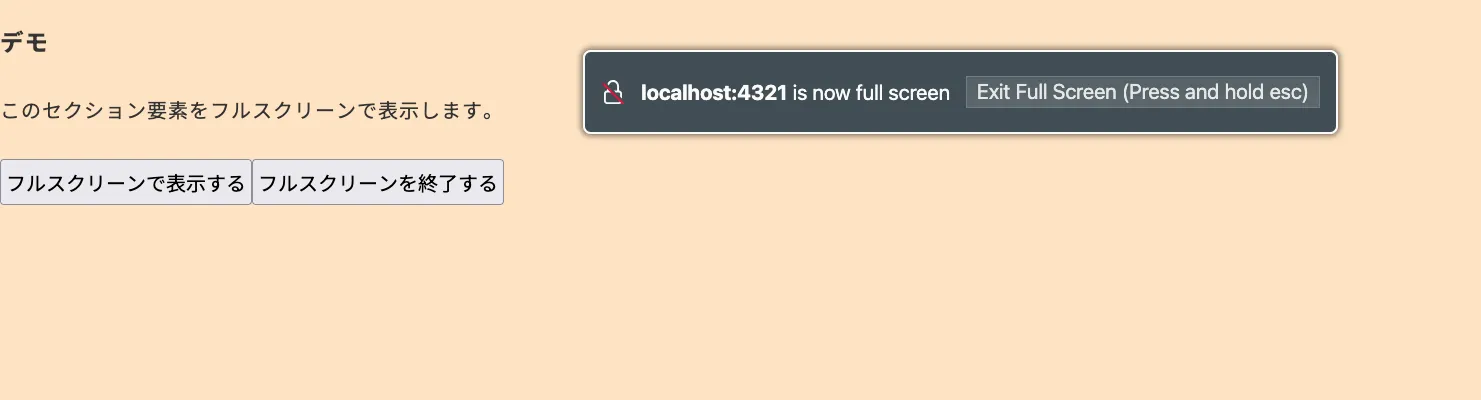
デモ
このセクション要素をフルスクリーンで表示します。
keyboardLockオプションをサポートしているブラウザでフルスクリーンを終了する場合は、「フルスクリーンを終了する」ボタンか、ESCキーを長押ししてください。